【図解】ドラクエウォークの機種変更でデータを安全に引き継ぐ全手順と注意点
- 投稿日2022.02.06
今回は、ドラクエウォークのデータ引き継ぎについて。
コロナ禍から始めたドラクエウォークも、気がつけば4年以上遊んでおり、完全に生活の一部となっています。
ちょっとした隙間時間や移動を利用し、気軽に遊べるのが一番のメリットで、ドラクエⅢの販売日に並んだ世代として楽しませてもらってます!!
ドラクエウォーク
そんなドラクエウォークですが、今まで使っていたスマホを機種変更する際、必ず『データの引き継ぎ』が必要になります。※これをしないと、今までのデータで遊べなくなる。
初めての方は「難しい?」と思われるかもしれませんが、基本的には『スクエア・エニックスアカウントを作成』して『データの引き継ぎ』を行い、『新しいスマホに引き継ぐ』だけ。
これといって難しい工程は無く、スクエア・エニックスアカウントがあれば3ステップくらいで完了するので、その方法をスクショ付きでシェアしておきたいと思います!!
データの引き継ぎ方法
まず最初に、データを引き継ぐ手順としては、スクエアエニックスのアカウントでログインし、現在のスマホのバックアップを作成しておき、機種変更したスマホで再ログインするといった感じ。
スクエアエニックスのアカウントを持っていれば、簡単に終わる工程になっていました。※私は新規登録してアカウントを作成。
1.データ引き継ぎボタン
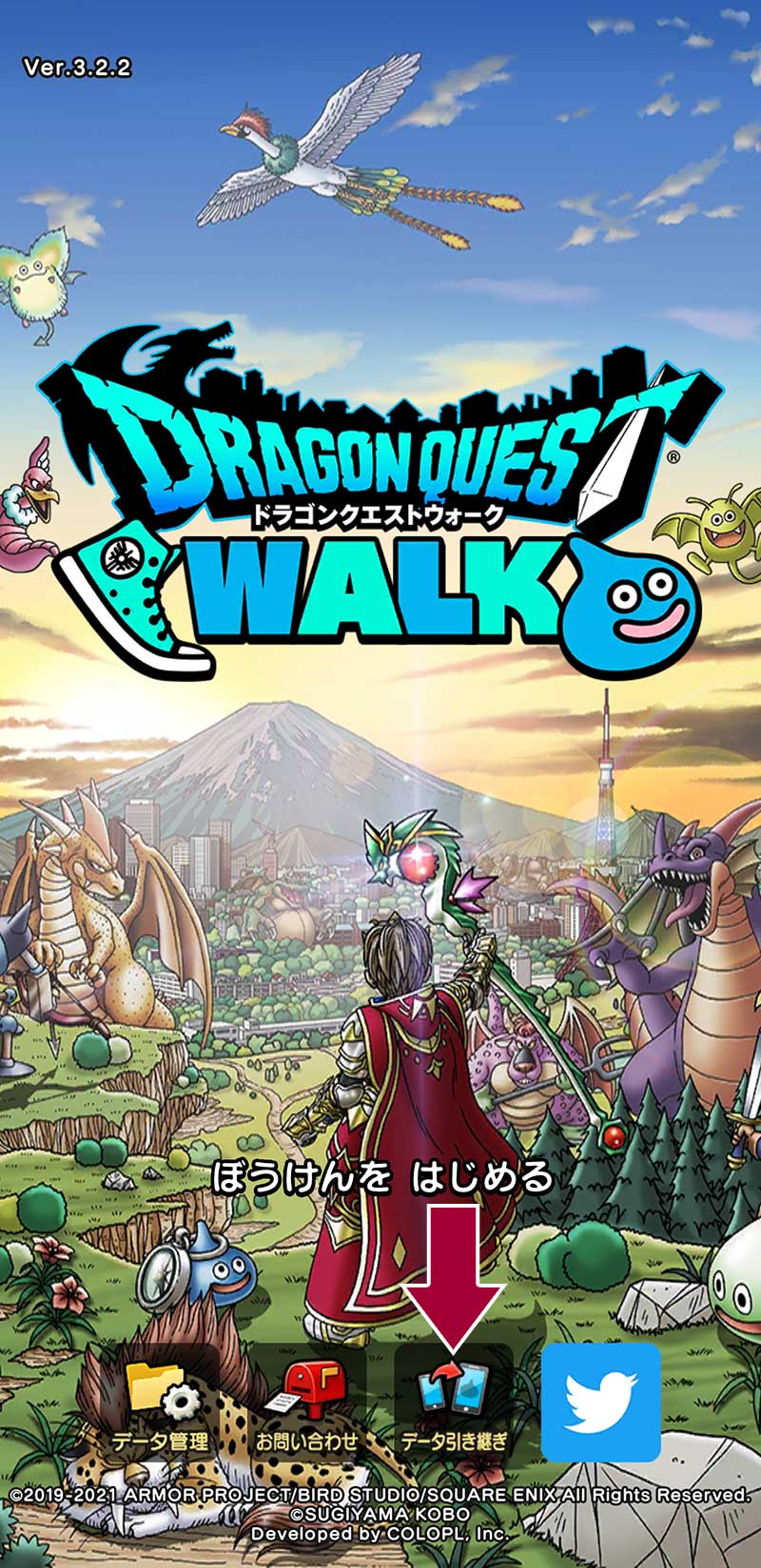
オープニング画面の下部に表示されている『データ引き継ぎ』ボタンをタップ。
※オープニング画面が表示されず、ダイレクトにゲーム画面が開く場合は、下部にある『メニュー』>『その他・設定』から、『データ引き継ぎ』または『タイトルへ』をタップすると選択できます。
2.アカウントの選択
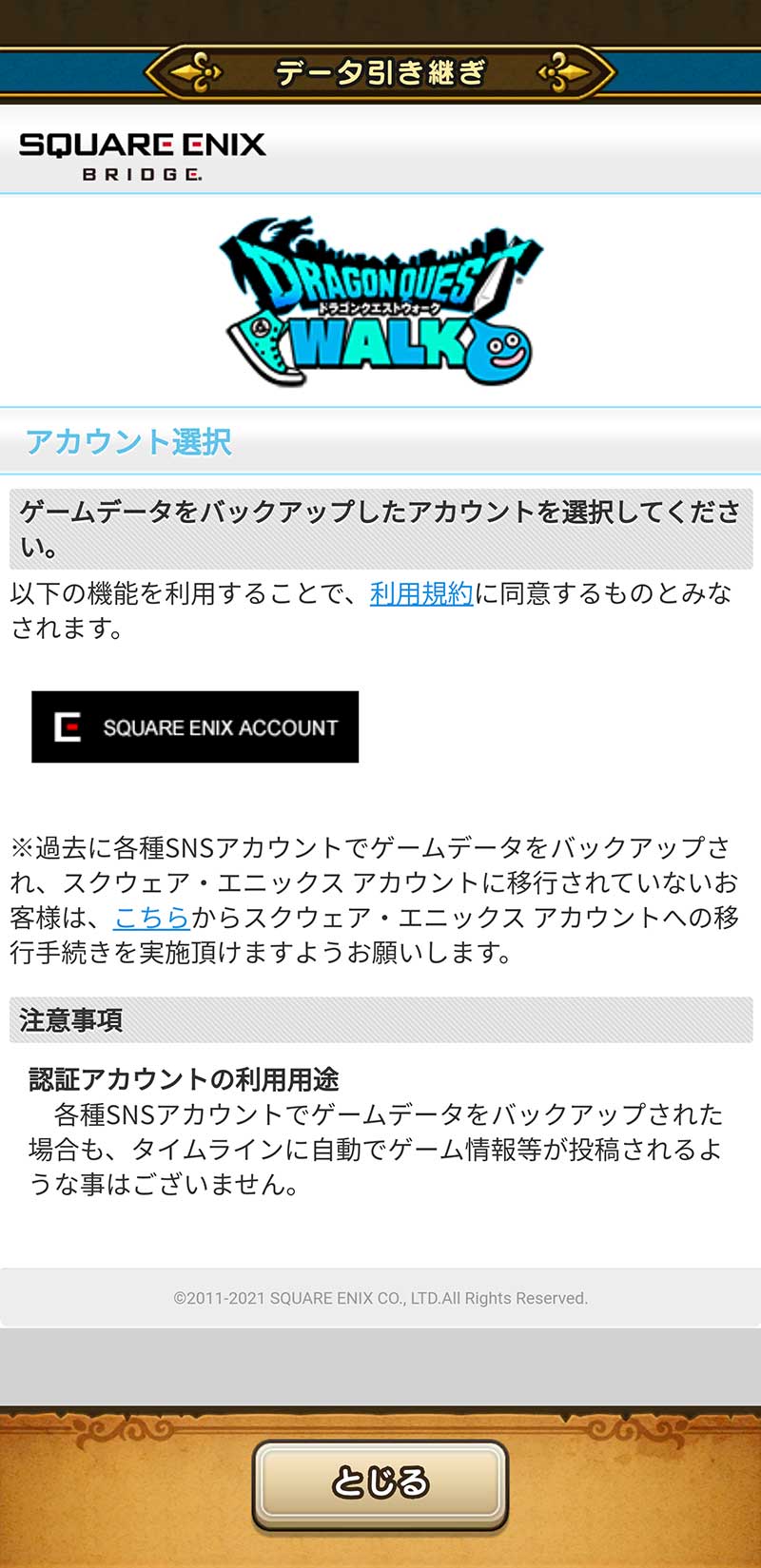
データ引き継ぎをタップすると、「ゲームデータをバックアップしたアカウントを選択して下さい」という項目の下に、スクエアエニックスのバナーが表示されているのでタップ。
3.ログインまたは新規作成

スクエアエニックスのアカウントを持っている方は、IDとパスワードを入力してログイン。持っていない方は、下部にあるボタンからスクエアエニックスのアカウントを新規作成して下さい。
4.バックアップ完了

アカウントへログインすると、ドラクエウォークのバックアップが作成され、「ゲームデータバックアップは完了しています」と表示されます。
5.新しいスマホにドラクエウォークを追加
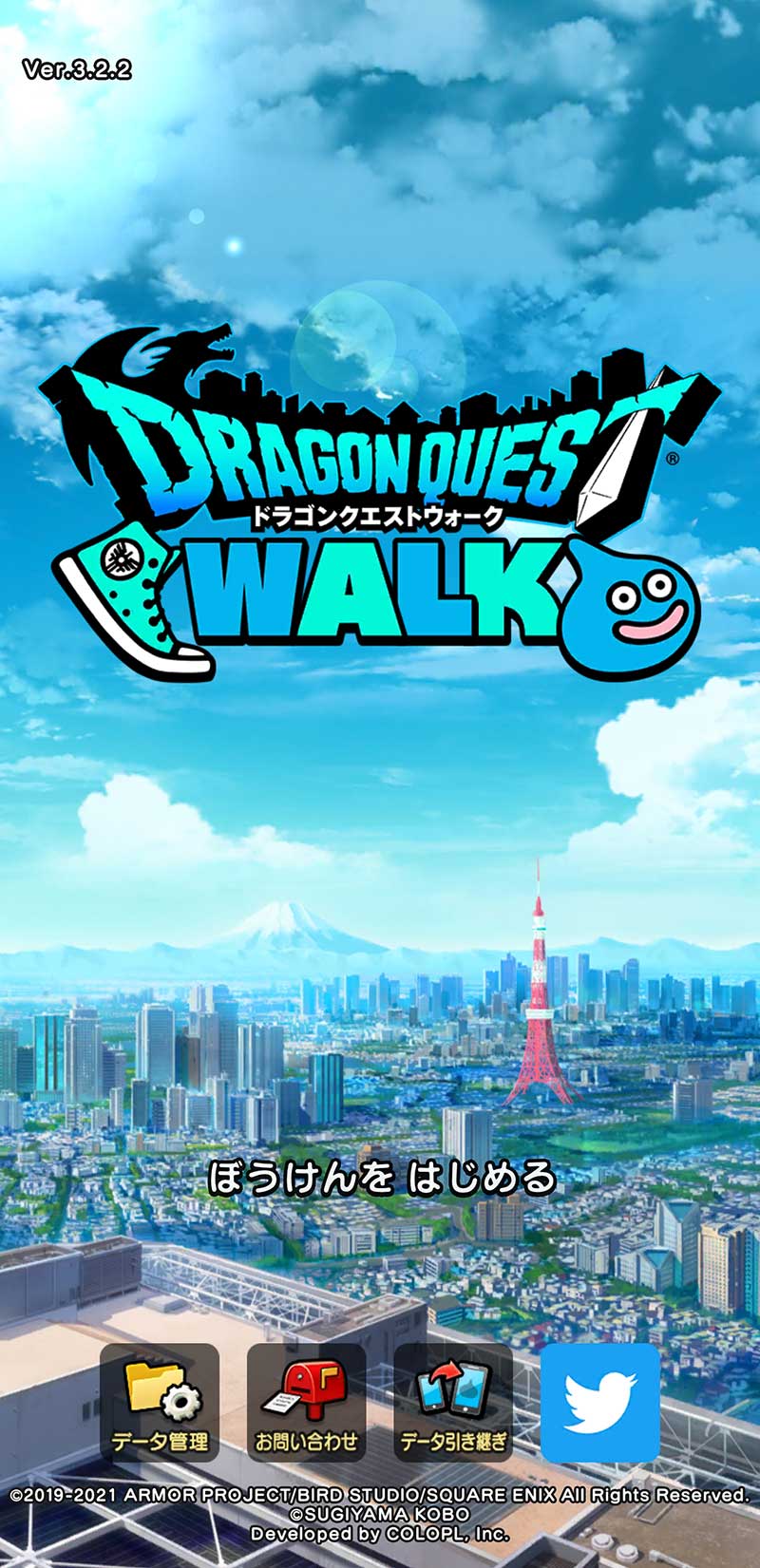
機種変更した新しいスマホに、ドラクエウォークをインストールし立ち上げ、オープニング画面の『データ引き継ぎ』をタップ。
6.引き継ぎをする
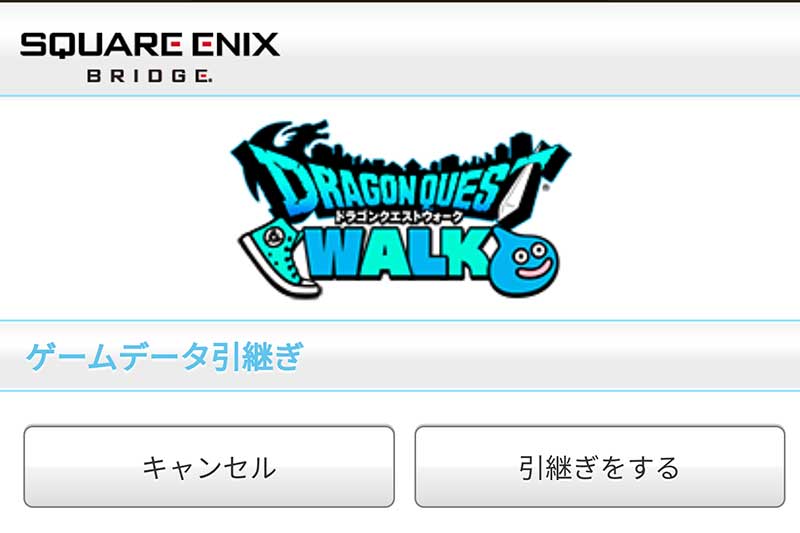
スクエアエニックスのアカウントへログインすると、『引き継ぎをする』というボタンが表示されるのでタップ。
7.引き継ぎ完了

しばらくすると、「引き継ぎが完了しました。ゲーム画面にお戻り下さい」と表示されるので、再びゲーム画面へ。
8.各種確認と設定

ゲーム画面に戻ると、初めてドラクエウォークをインストールした時と同じような確認があるので、それぞれ設定を進めます。
9.ダウンロード

確認が終われば、ゲームを始めるためのダウンロードが開始されるので、Wi-Fi環境下などでデータをダウンロードすれば完了です。
※引き継ぎ直前の状態からスタートしますが、ドラクエウォークを始めた当初と同じく、各項目の説明が表示されたりする事も。
※また、ウォークモードの設定など、一部リセットされている項目もあるので、その都度確認しながら再スタートされるのが良いかと思います。
ドラクエウォークのデータを引き継ぎ・まとめ
今回は、新しいスマホへの機種変更による、ドラクエウォークのデータ引き継ぎを紹介してみましたが、一番面倒なのはアカウントを作るくらいで、あとはパっと終わってしまいます。
スクエアエニックスのアカウントさえ作ってしまえば、これといって面倒な手順はありません。※ウォークモードの内容など、引き継ぎ後に自分なりの細かな設定は必要になりますが。
ちなみに、新しいスマホへドラクエウォークをインストールし、データを引き継いでも『使い方の説明』や『ゲームの解説』といった物は再度表示されるので、そのあたりは適当に流してください。
日々楽しんでます!!
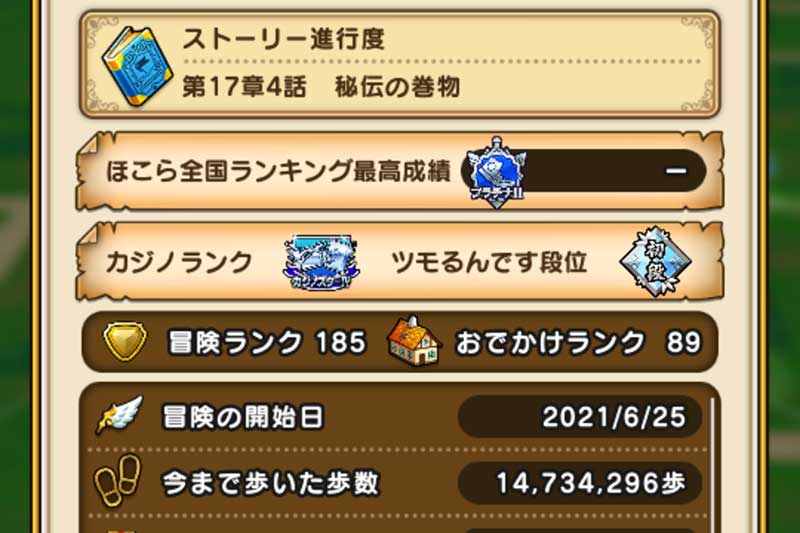
自分のスマホも、2回ほど機種編を行い、子供達のスマホも管理しているので、今までに何度データ引き継ぎを行った事か…(^_^;)
【重要】万が一データが引き継げなかった場合
スマホの機種変で、アカウントの引き継ぎを忘れてしまったり、スクエア・エニックスアカウントが分からず引き継げなかった場合、公式のサポートに連絡を入れると、個別にアカウントを復活させてもらえるケースもあります。
※実は、長男君のスマホで引き継ぎを忘れたのですが、お問合せの項目から事情を説明するとサポートの方から連絡が入り、引き継げなかったアカウントの覚えている情報(所持武器やレベルなど)を詳細にやり取りし、最終的にアカウントを復活できた事もあります。
万が一の時は、まず管理画面にある「お問合せ」から、現在の状況を詳細に説明し、サポートに連絡を入れてみてください!!
兎にも角にも、難しい工程は無いので、思い切ってチャレンジしてみてください!!これからも、隙間時間にチョコチョコ弄りながら、ドラクエウォークを楽しみたいと思います!!(^^)
最後まで読んで頂き、ありがとうございます!!
今回の投稿と同じ「デジタル製品」にある前後の記事は、下記のようになっております。お時間がある時にでもチェックして頂けると嬉しいです!!
また、4月30日現在「 ガジェット 」には「 176 件」の投稿があります。カテゴリー内での人気記事や、ブログの最新記事リストも記載しておきますので、宜しければ合わせてご覧くださいませ。


 シェア&フォローして頂けると嬉しいです!
- AIの「嘘」が激減!魔法のプロンプトで『正直モード』を実装してみた!!

- 【脱・検索】GeminiとCopilot徹底比較!半年使って分かった得意分野と「嘘」対策
- 【実録】Windows11アップグレードが99%で停止!ライセンス条項エラーの原因と直し方!!
- ありがとう!オーシャントリッパーズ!!全てを「まころぐ」が受け継ぎます【ブログ統合】
- 新シリーズ『 #今日のつぶやきから』開始!Xの内容を少しだけ深堀り!!
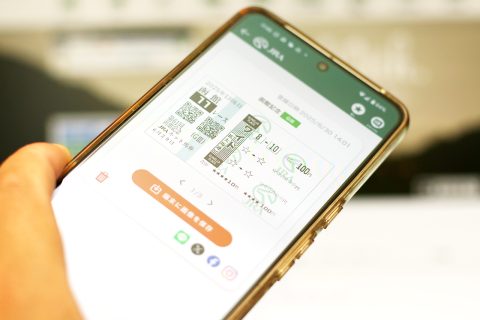
- ネットで購入した馬券の画像を表示&保存する方法
- ノートパソコンのWiFi(ワイヤレス)カードを交換する手順









 西宮で超人気の給食『ツナドレサンド』の公式レシピを完全再現!!


たかBONさんにコメントを書く Cancel Reply
※書き込んだコメント内容は、管理者の認証を受けた後にブログへ表示されます。
お久しぶりでコメントさせて頂きます。
ドラクエウォーク記事楽しみにしておりました(^_^)
なんと半年かからずにレベル80とは なかなか楽しんでおられますね!
私も3ヶ月ほど前にスマホ破損でドラクエウォークの引き継ぎを経験しまして
ホントに大丈夫なのかとドキドキでしたがなんとか無事完了しました!!
微課金勢ですので ホント ハラハラしました・・・ww
私の最近はドラクエウォークのお土産回りを楽しんでおります。
二年弱かかりましたが四国の土産回収がなんとか完了出来ました!
こんなご時世で行ける時期も慎重に厳選しながらですが
元々の趣味の旅行と相まってスタンプラリー感覚で楽しんでおります。
唐突で申し訳ありませんが、もし宜しければですが
フレンド登録をさせて頂ければ幸いに思います
私のドラクエウォークの ID は です
おそらく同世代?wwいろいろと健康面を考慮しながらですが
今後ともドラクエウォークをぼちぼち楽しんで行きましょう!!
いつも、コメントありがとうございます!!(^^ゞ
ドラクエウォークの引継ぎ、ホントにハラハラしますよね~。
ジパング編が始まったものの、キラーマシンのココロ覚醒編が間もなく終了になるという事で、慌ててココロ集めをしてる最中です~(笑
※最後のA一つが遠いです(^^;)
通勤や買い出しなど、ちょっとした外出時に持ち出してウォークしているので、ボチボチと進めてる感じですが、お土産は近隣しか取れてません~。※コロナが落ち着けば、アチコチ行ってみたいのですが…。
ドラクエウォークのフレンド、ありがとうございます!!
この返信後にフレンド申請送っておきます!!(^^ゞ
助っ人くらいしか接点は無いかもしれませんが、今後ともよろしくお願いいたします!!(^^)
※コメント、IDの部分だけ削除しときました~!!(一応、申請送っておきました!届いてなければ、またコメント入れといてください~)
-追記-
お土産、ありがとうございます!!(^^ゞ
コチラも、機会があればお土産を集めてみます!!