スポーツカム・GC-XA2のWi-Fiを設定してみました!!
- 投稿日2013.12.10
はい。
今回は、GC-XA2のWi-Fiを設定してみたお話。
前回の記事、スポーツカム・GC-XA2を購入しました!の続きです。
充電が終わるのを待ちながら、GC-XA2のSPECIALサイトを眺めてサンプル動画を眺めたり、特徴を再度読み直してみたりして時間潰し。
サンプル動画はこんな感じ
httpvhd://www.youtube.com/watch?v=kc58xGAQ2d8
httpvhd://www.youtube.com/watch?v=okpmLmqNmMU#t=38
httpvhd://www.youtube.com/watch?v=vKURc013e8c
※サンプル動画は、前機種GC-XA1での撮影みたい。
充電が終わってからは、説明書のPDFファイルを見ながら色々と設定をしてました。
※個人的には、やっぱり紙の説明書が好みですが…。
まずは…
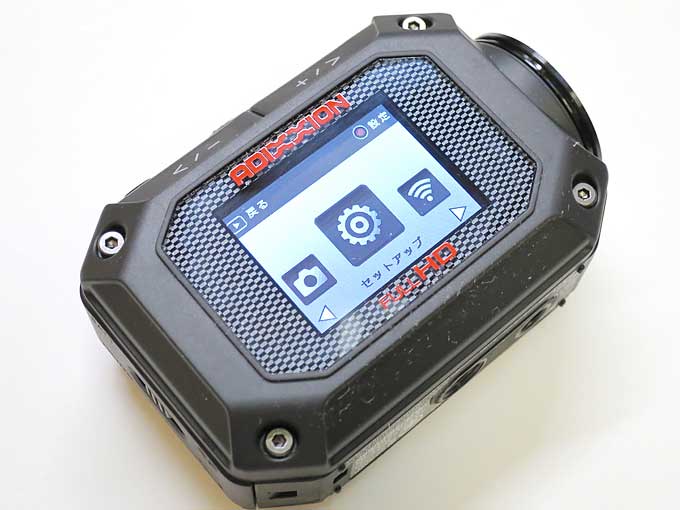
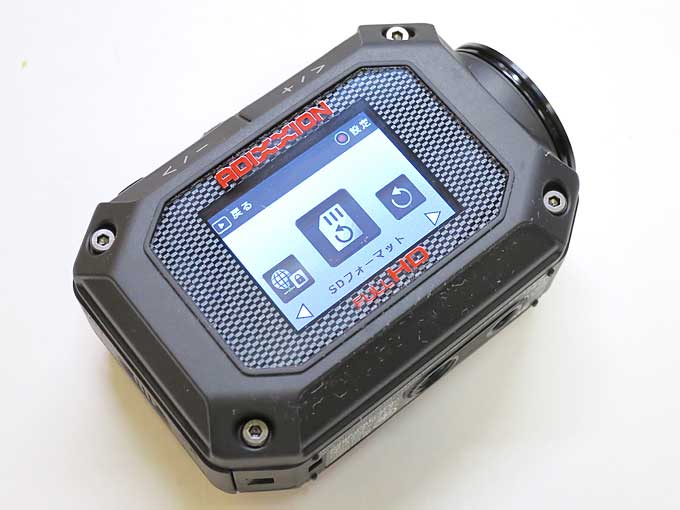
以前使っていたSDカードが余っていたんで、それを初期化して再利用。
液晶は見やすいですが、若干ボタンが固くて押しづらい感じ。
その後も説明書を読んでいると…
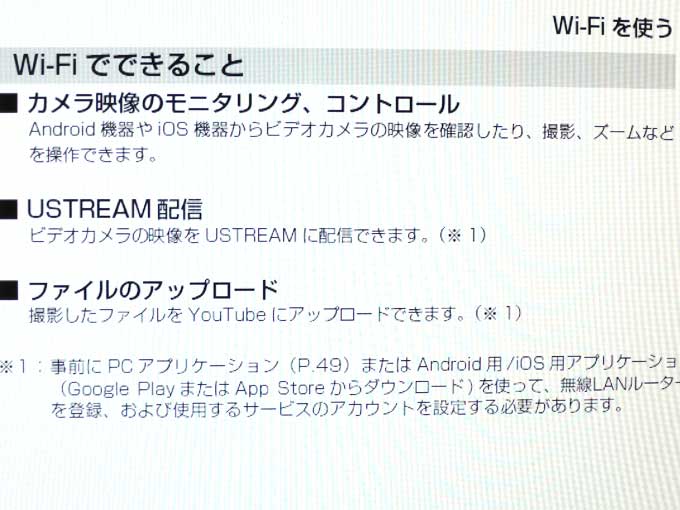
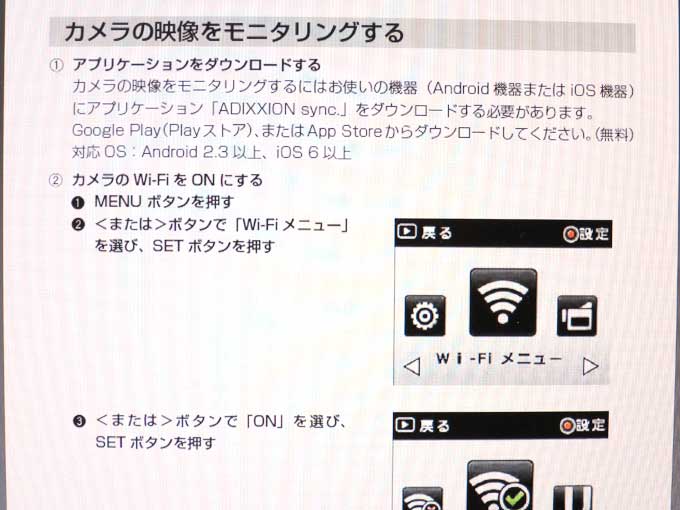
Wi-Fiで出来る事なる項目があり、前の記事でも書いた「スマホからカメラの映像をモニタリング」する解説ページを発見。後に回すと面倒になる気がしたんで、ついでにチョチョイと設定を開始。
まずは…
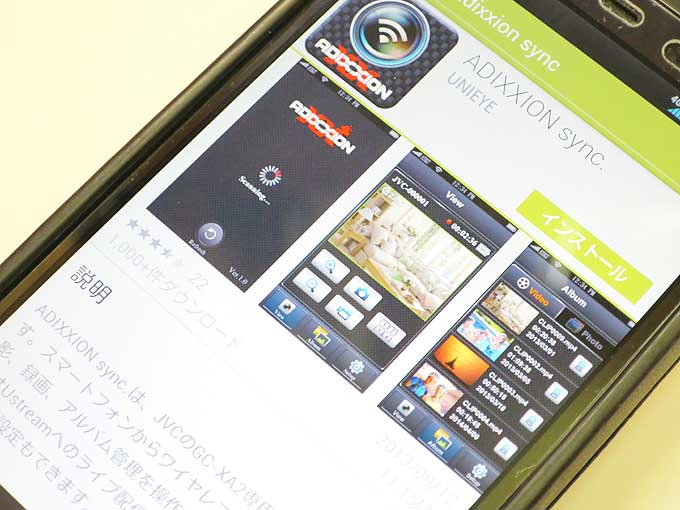
ADIXXION sync.なるアプリをスマホにインストール。
Google-Playで「ADIXXION」と打ち込めば簡単に発見出来ます。
ADIXXION sync.
ADIXXION sync.は、JVCのGC-XA2専用アプリです。スマートフォンからワイヤレスでカメラの撮影、録画、アルバム管理を操作することができ、さらにはUstreamへのライブ配信、Youtubeへのアップロード設定もできます。
次に…
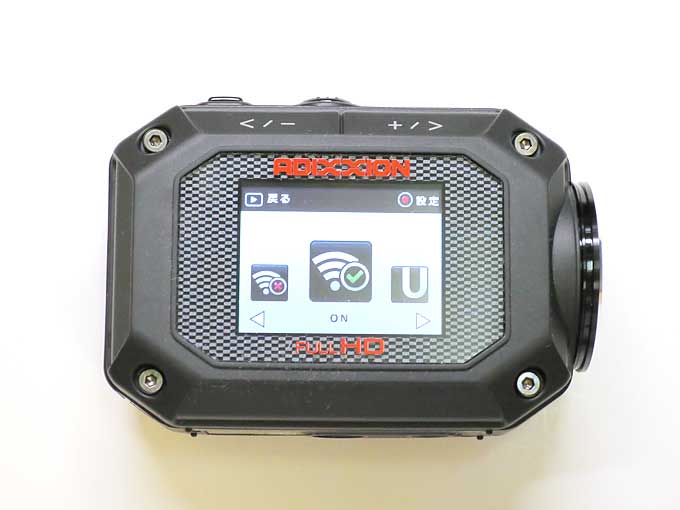
MENUボタン ⇒ Wi-Fiメニュー ⇒ オン
の順で、Wi-Fiを有効化。
スマホで先程のアプリを立ち上げると…
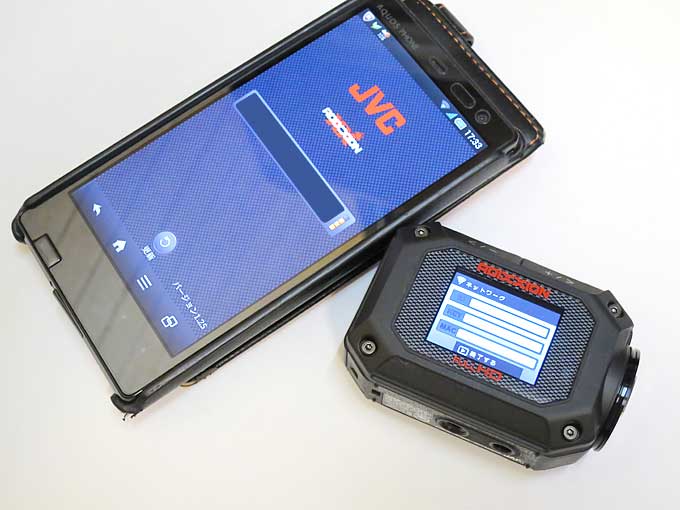
しばらく待つと、ペコっとGC-XA2の項目が増えるので、そちらをタップ。
※表示されるまでに、若干時間が掛りました。
後は…
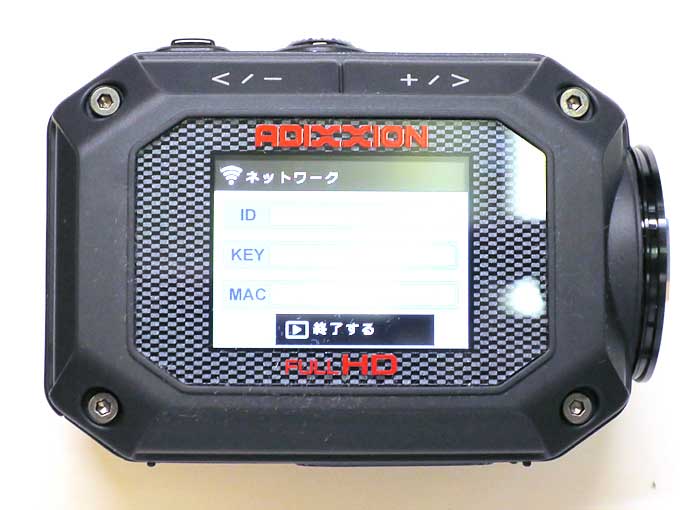
GC-XA2に表示されている「KEY」をスマホに入力して完了。
3分程度で、簡単に設定出来ました。
スマホのビデオマーク(録画ボタン)を押すと…
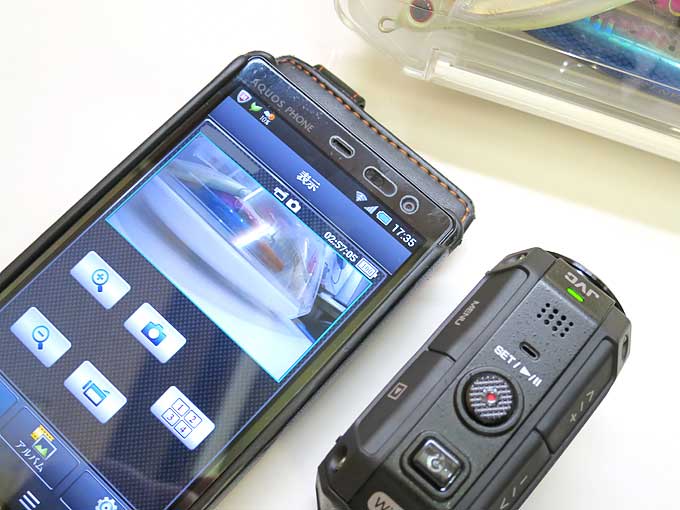
ジャジャ~ン!!
結構カッコイイですね!!
簡単なネットワーク設定で、GC-XA2とスマホがリンクし、録画映像をスマホからリアルタイムでモニタリング出来るようになりました。何だか、今時のデジモノはスゴイですね~!!(^^♪
各種設定も出来ます
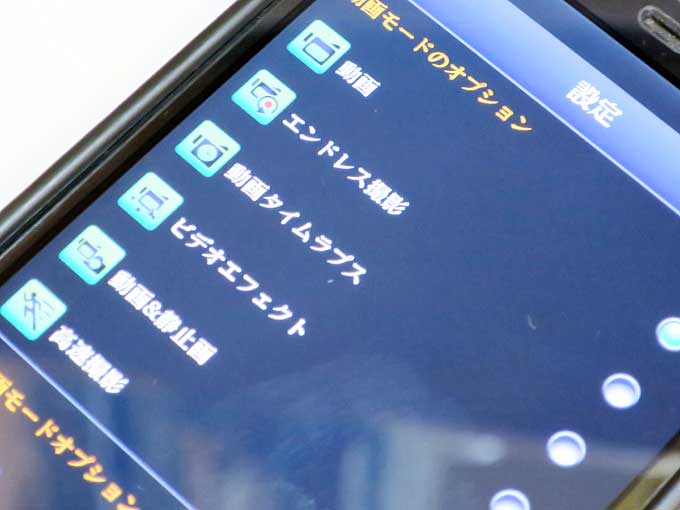
と、色々触ってみました。
まぁ、モニターが付いているんで、スマホのモニタリングはオマケ程度かもしれませんが…。
GC-XA2が水中にあると、Wi-Fiのモニタリングが出来ない。なんていう文章を何処かで見つけた気がしますが、実際はどうなのかボチボチとチャレンジしてみたいですね~。
それにしても、楽しそうなオモチャを買ってしまいました~(笑)
最後まで読んで頂き、ありがとうございます!!
今回の投稿と同じ「デジタル製品」にある前後の記事は、下記のようになっております。お時間がある時にでもチェックして頂けると嬉しいです!!
また、4月30日現在「 ガジェット 」には「 176 件」の投稿があります。カテゴリー内での人気記事や、ブログの最新記事リストも記載しておきますので、宜しければ合わせてご覧くださいませ。
 シェア&フォローして頂けると嬉しいです!
- AIの「嘘」が激減!魔法のプロンプトで『正直モード』を実装してみた!!

- 【脱・検索】GeminiとCopilot徹底比較!半年使って分かった得意分野と「嘘」対策
- 【実録】Windows11アップグレードが99%で停止!ライセンス条項エラーの原因と直し方!!
- ありがとう!オーシャントリッパーズ!!全てを「まころぐ」が受け継ぎます【ブログ統合】
- 新シリーズ『 #今日のつぶやきから』開始!Xの内容を少しだけ深堀り!!
- ネットで購入した馬券の画像を表示&保存する方法
- ノートパソコンのWiFi(ワイヤレス)カードを交換する手順










 西宮で超人気の給食『ツナドレサンド』の公式レシピを完全再現!!


※書き込んだコメント内容は、管理者の認証を受けた後にブログへ表示されます。